
1. システム要件
最小PC要件:
システムバージョン:Windows 10/11(64ビット)
RAM:32GB
CPU:Intel i7 13th Gen以上/AMD Ryzen 7 7000シリーズ以上
GPU:NVIDIA GeForce RTX 3050(8GB)
推奨PC要件:
システムバージョン:Windows 10/11(64ビット)
RAM:64GB
CPU:Intel i9 12th Gen以上
GPU:NVIDIA RTX 4060(8GB)以上
2. ハードウェア接続および環境設定
(1) 接続手順:「TrackerとScannerの接続方法」を参照してください。
(2) 注意事項:
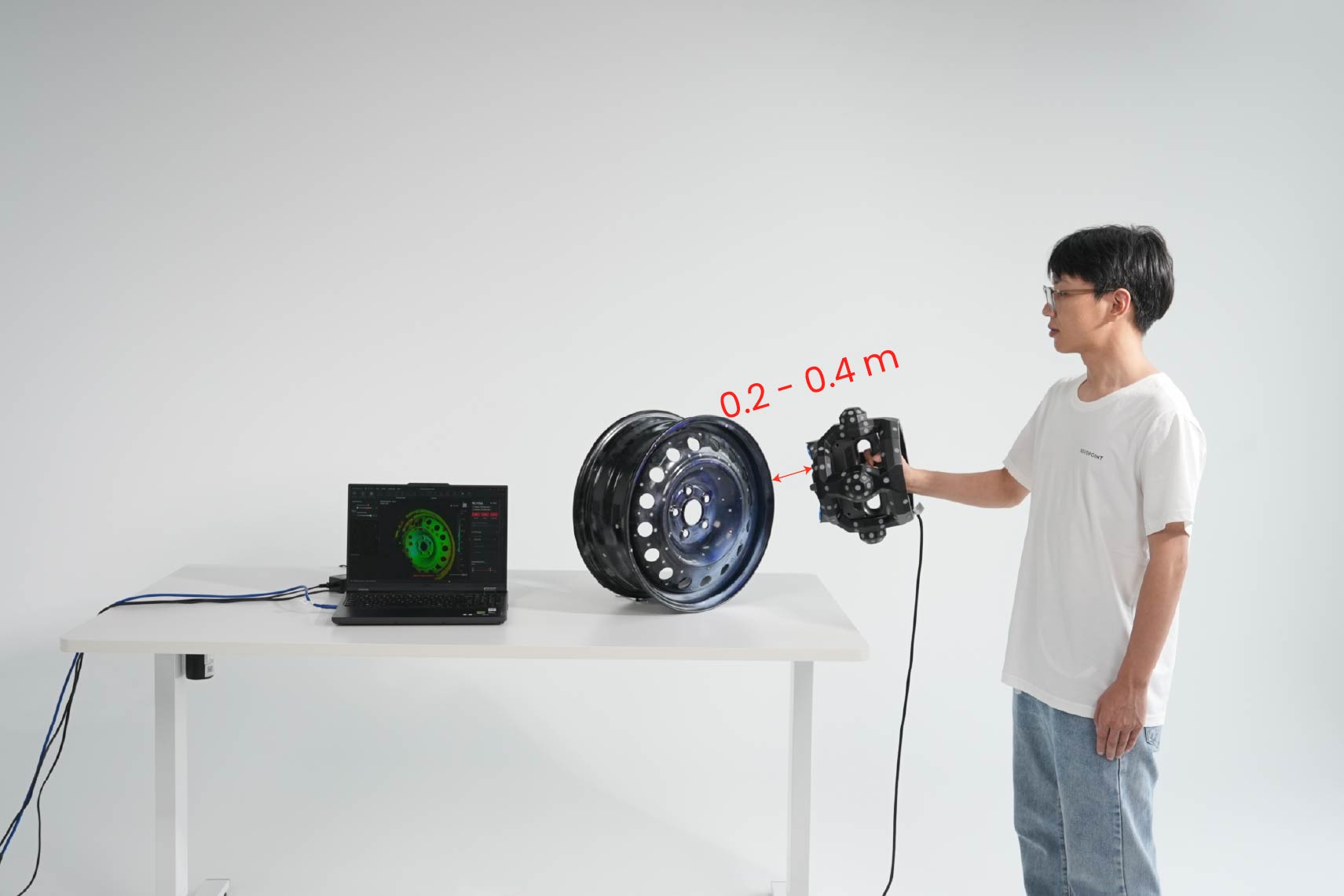
マーカースキャンモードでは、Trackerは電源供給およびデータ伝送の役割のみを果たします。Scannerは単独の3Dスキャナーとして機能しますが、スキャンを正常に実施するには対象物にマーカーを配置する必要があります。小型および中型の物体のスキャンに適しています。
マーカーの貼り方:モデル表面に4~5cm間隔でマーカーをランダムに貼り付けます。できるだけ滑らかで平坦な面に貼ることを推奨します。スキャナーの視野内にフレームごとに少なくとも5つのマーカーが見えるようにしてください。
3. マーカースキャン手順
Scannerは、単体でも3Dスキャナーとして使用できますが、正確なスキャンを行うには対象物にマーカーを配置する必要があります。中小型の対象物のスキャンに適しています。
スキャンを始める前に、対象物の表面や周囲にマーカーブロックを配置するなどして、1フレームあたり少なくとも5個のマーカーが認識されるよう、約6cm間隔でマーカーを配置し、マーカーが豊富な環境を整えてください。
Scannerを接続したら、Revo Trackのホーム画面で[新規プロジェクト]ボタンをクリックしてプロジェクト画面に進みます。次に[マーカースキャン]を選択してください。
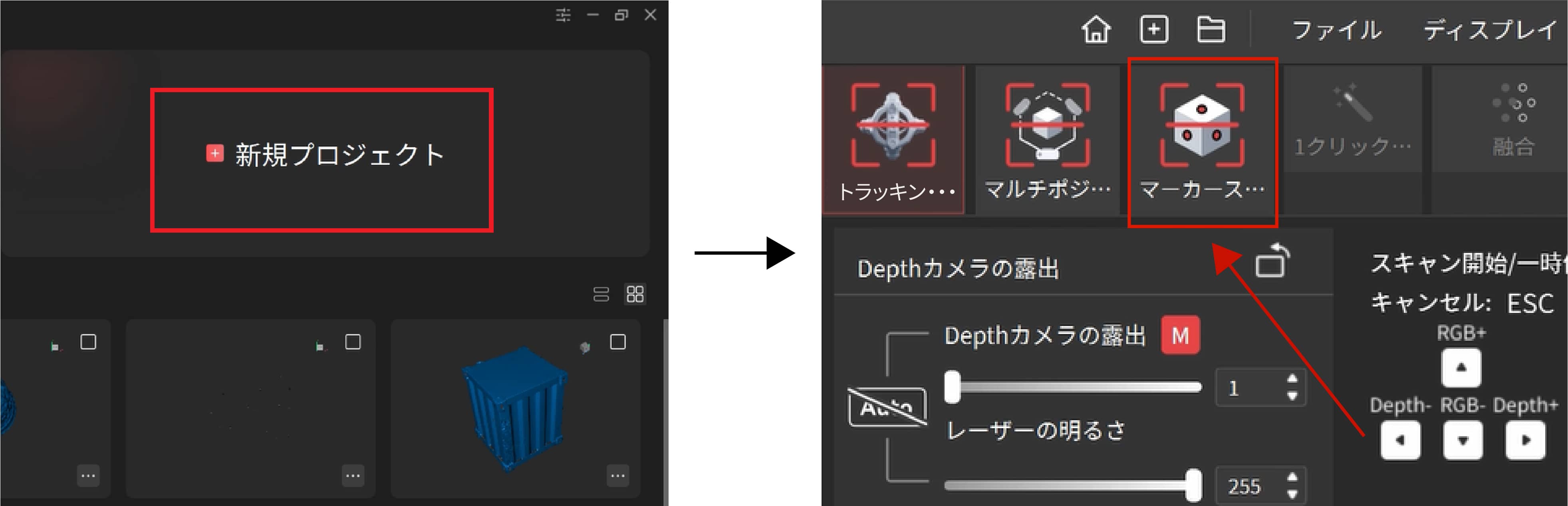
以下の手順に従って、マーカースキャンを開始してください。
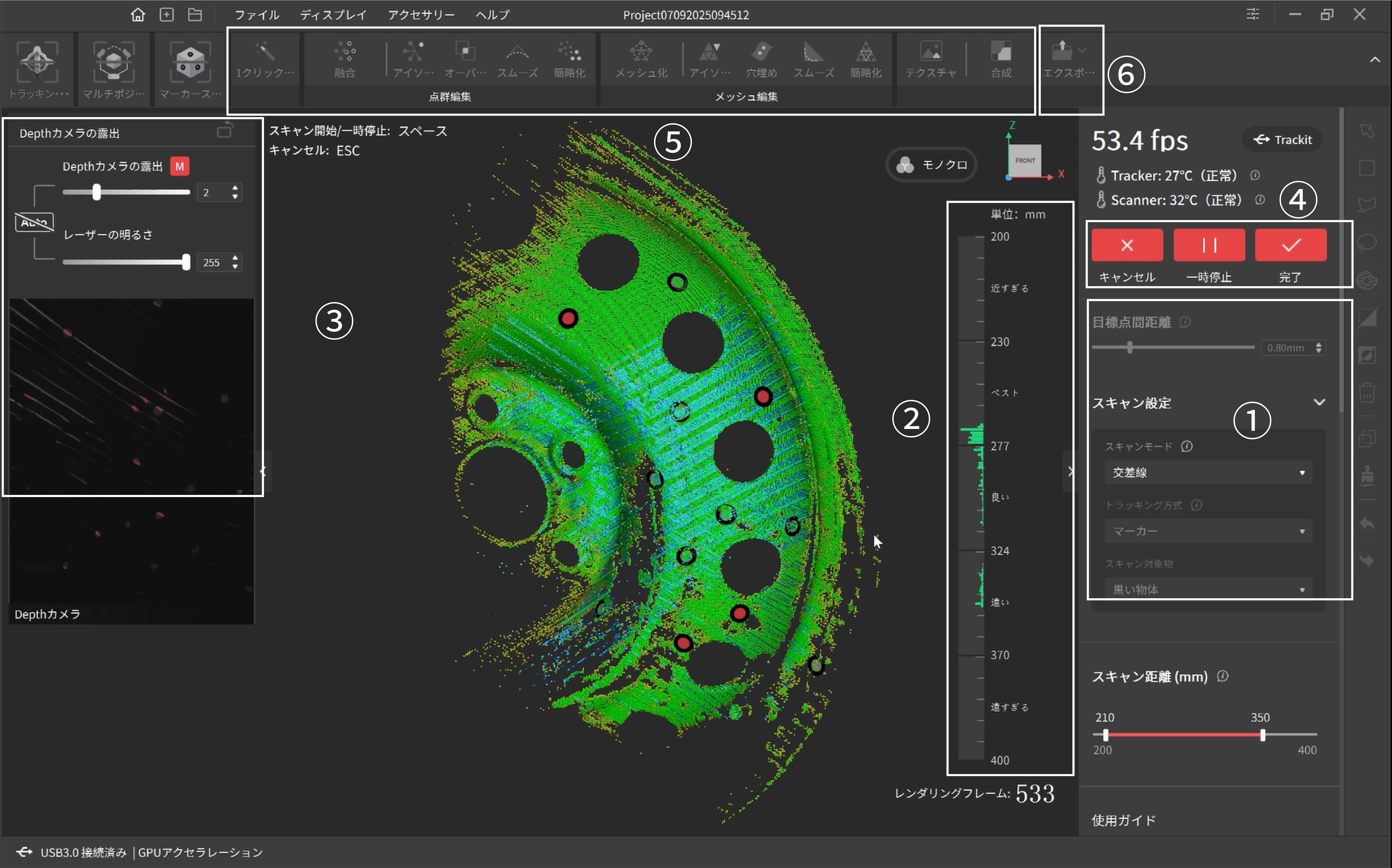
① スキャン設定で、スキャンモード、対象物を選択し、必要に応じて目標点間距離を設定します。
② スキャナーを対象物に近づけたり離したりして、スキャン距離インジケーターが「ベスト」または「良い」になる位置に調整してください。
③ Autoボタンをクリックすると、深度カメラの露出が自動で設定されます。自動露出をオフにする場合は、スライダーをドラッグして調整し、プレビュー画面でレーザーラインがはっきり見えるようにしてください。
④  ボタンをクリックしてスキャンを開始します。スキャン中はScannerを対象物に向け、ゆっくり安定した動きで対象物をスキャンしてください。Scannerと対象物表面の距離は200~400mmを保つようにしてください。スキャン画面に表示される距離インジケーターを参考に、適切な距離を維持してください。
ご注意:スキャン中、点群はデータがスキャンされるにつれて赤から緑に変化します。緑は高品質であることを示しており、同じ箇所を異なる角度からスキャンすることで、品質が向上します。モデルのほとんどが緑になったら、スキャンを完了するのが理想的です。
⑤ [ワンクリック編集]をクリックすると、モデルが自動で処理されます。より詳細なモデルが必要な場合は、融合やメッシュ化の設定、その他のツールを使用して手動で編集してください。点群を手動で融合する際は、システムが推奨する点間距離の使用をおすすめします。点間距離を小さくしすぎると、計算時間が大幅に長くなる可能性があります。詳しくは、モデル編集章をご参照ください。
⑥ 後処理の完了後、モデルを PLY、OBJ、STL などの形式でエクスポートすることができます。
コメント
0件のコメント
サインインしてコメントを残してください。