
1. システム要件
最低PC要件:
システムバージョン:Windows 10/11(64ビット)
RAM:32GB
CPU:Intel i7 13th Gen以上 / AMD Ryzen 7 7000シリーズ以上
GPU:NVIDIA GeForce RTX 3050(8GB)
推奨PC要件:
システムバージョン:Windows 10/11(64ビット)
RAM:64GB
CPU:Intel i9 12th Gen以上
GPU:NVIDIA RTX 4060(8GB)以上
2. ハードウェア接続および環境設定
接続手順:Trackerとスキャナーの接続方法をご参照ください
3. トラッキングスキャン手順
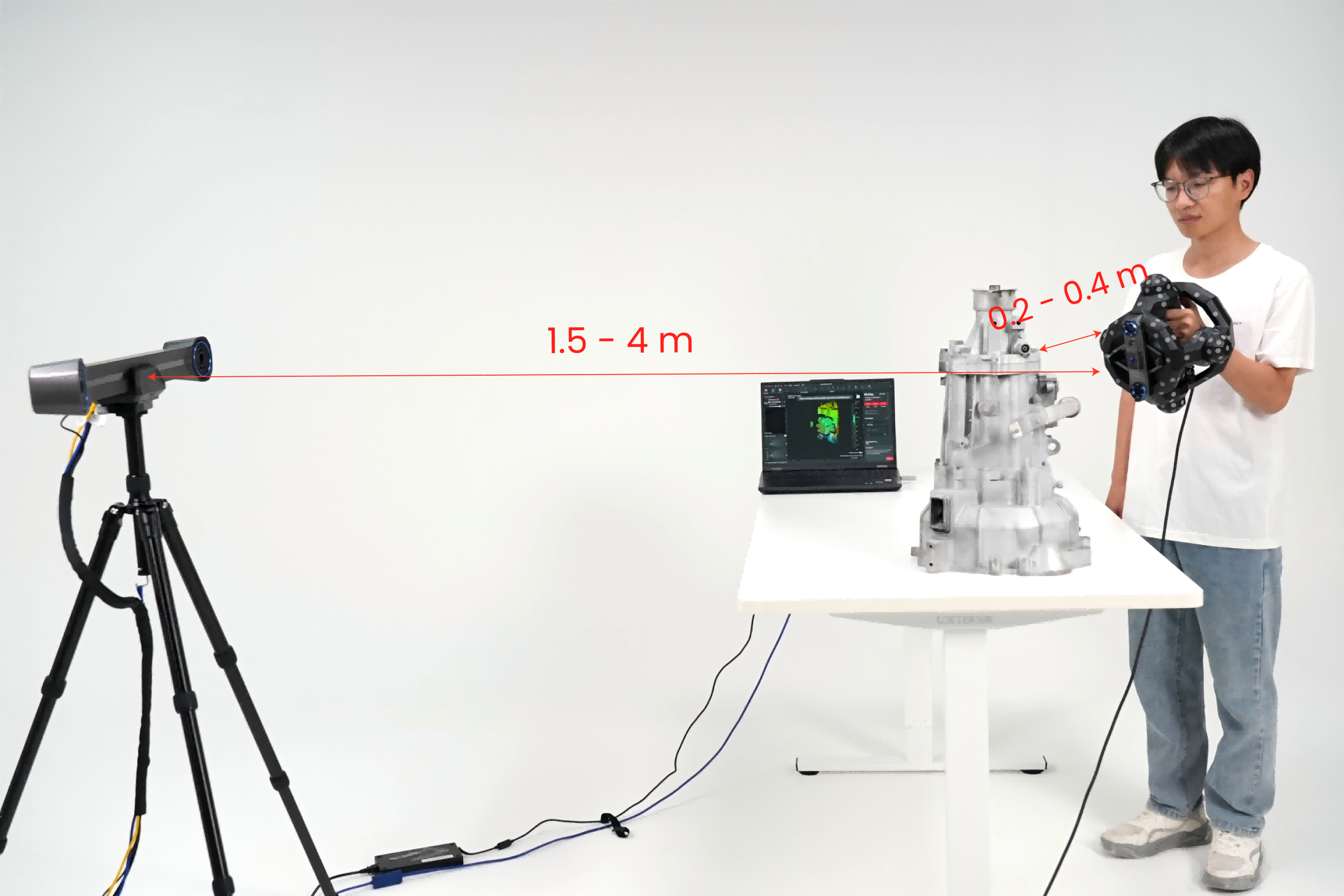
Scannerの位置と角度をリアルタイムで追跡することで、マーカーなしでスキャンを行います。スキャン中はTrackerと対象物が動かないようにする必要があり、中小型の物体を素早くスキャンするのに適しています。
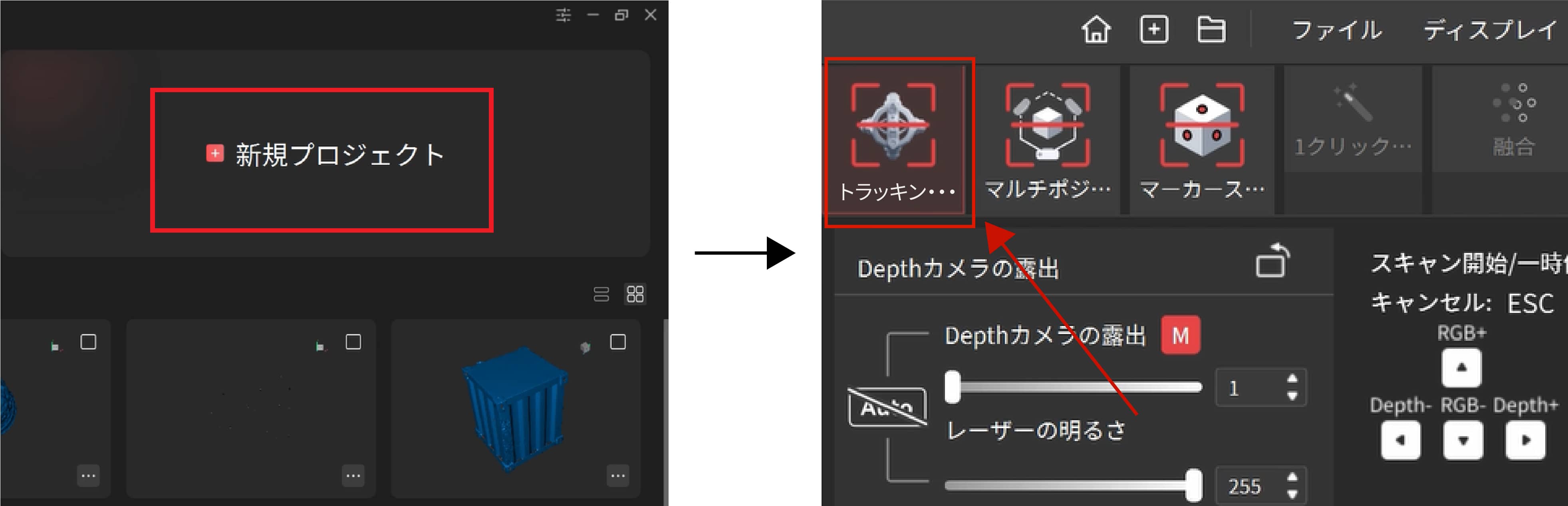
スキャナーを接続した後、Revo Trackのホーム画面で「新規プロジェクト」ボタンをクリックしてプロジェクト画面に入ります。「トラッキングスキャン」を選択してください。
トラッキングスキャンを行うには、以下の手順に従ってください:
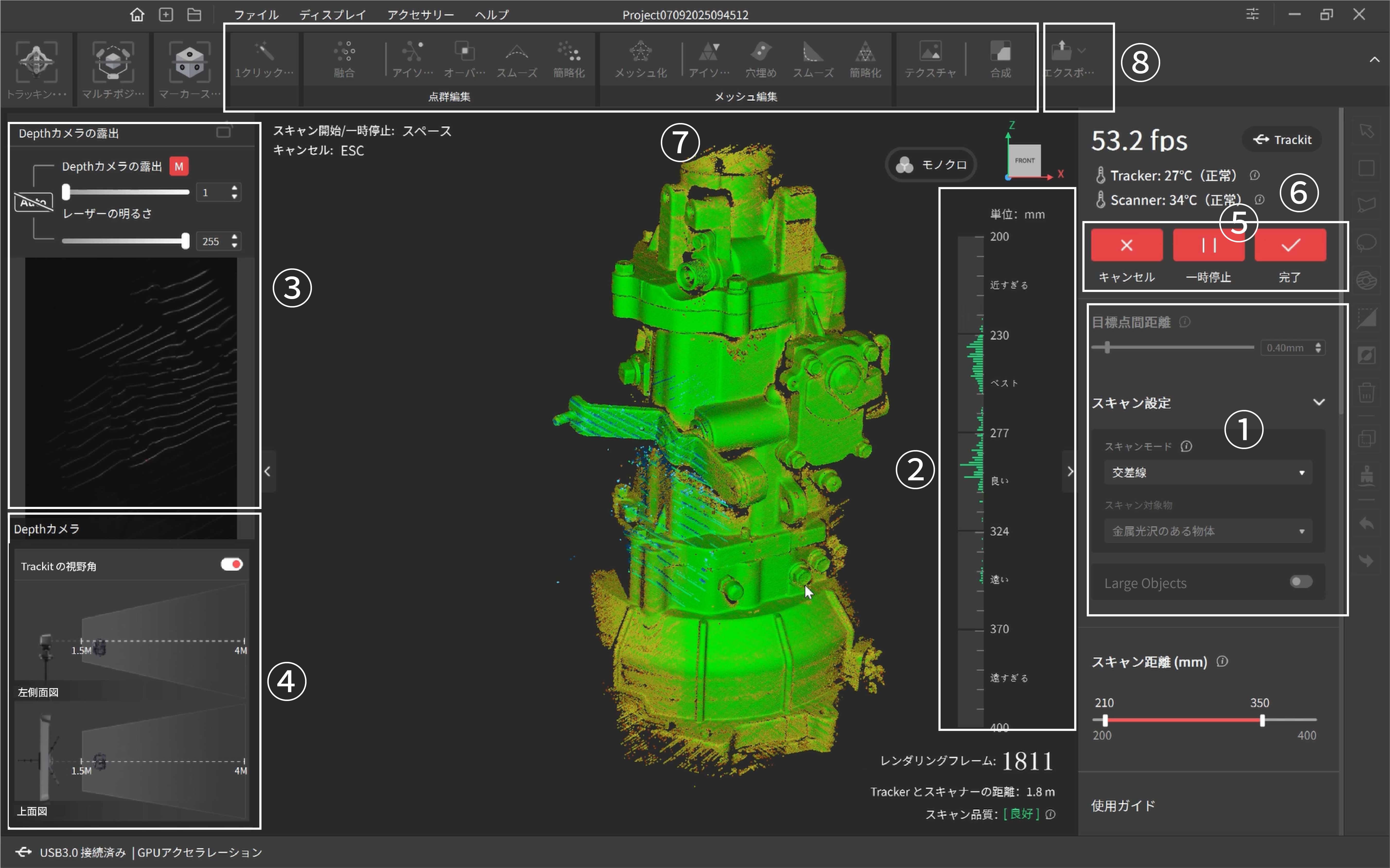
※ 実際のRevo Trackのインターフェースをご参照ください。
① スキャン設定で、スキャンモード、対象物を選択し、必要に応じて目標点間距離を設定します。
② Scannerを対象物に近づけたり遠ざけたりして、スキャン距離インジケーターが「ベスト」または「良い」を示すように調整します。
③ Autoボタンをクリックして、深度カメラの露出を自動で設定します。または、自動露出をオフにして、スライダーをドラッグしながら調整し、深度カメラのプレビューウィンドウでレーザーラインがはっきり見えるようにします。
④ ScannerとTrackerの距離を調整し、Scannerが常にTrackerの視野(FOV)内に収まるようにしてください。
⑤  ボタンをクリックしてスキャンを開始します。スキャン中はScannerを対象物に向けてください。距離インジケーターを参照し、「ベスト」または「良い」を示すように調整します。Scannerを同じ箇所の上に数秒間安定して保持し、モデルの表面が完全に緑色になるのを待ちます。その後、次のエリアにゆっくりと安定して移動してください。スキャン中いつでも
 ボタンをクリックして、モデルを確認できます。モデルが不完全な場合は、ボタンをクリックしてスキャンを再開してください。
- スキャン中は、Trackerのカメラを遮らないようにし、Trackerから対象物とScanner上のマーカーがはっきり見えるようにしてください。
- スキャナーが対象物のみを捉えるように心がけてください。スキャンが進むにつれて、点群は赤から緑へと変化します。点群が完全に緑色になると、高品質な点群が取得できていることを示します。
⑥ モデルが完成したら、 ボタンをクリックしてスキャンを終了します。
⑦ ワンクリック編集をクリックすると、モデルが自動的に処理されます。より詳細なモデルが必要な場合は、「融合」や「メッシュ設定」などのツールを使用して手動で編集することもできます。点群の融合を手動で行う場合は、システムが推奨する点間距離を使用することをお勧めします。点間距離を非常に小さく設定すると、処理時間が長くなる可能性があります。詳細については、モデル編集章をご参照ください。
⑧ 後処理が完了したら、モデルを PLY、OBJ、STL などの形式でエクスポートします。
コメント
0件のコメント
サインインしてコメントを残してください。